


Kostenlose Diashow erstellen
Photo Slideshow Maker Free ist kostenloses Programm zum Erstellen der Foto Diashows. Mit ihm gestalten Sie aus Ihren digitalen Fotos mit ein paar Klicks schöne Diashows.
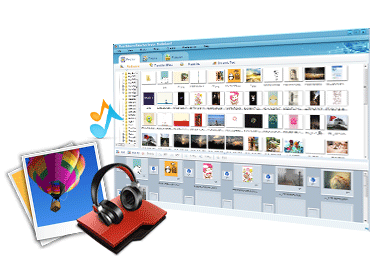
Diashow ohne Hintergrundmusik langweilig? Jetzt erstellen Sie wunderschöne Flash Diashows mit Photo Slideshow Maker Free. Mit Photo Slideshow Maker können Sie MP3, WMA, WAV Lieder und Tonspuren als Musikdateien zu Ihrer Diashow hinzufügen. Es gibt auch die "Abspielen" und "Stopp" Funktion zur Wiedergabe der Musikdatei.
Schöne Vorlagen, Übergänge und Effekte
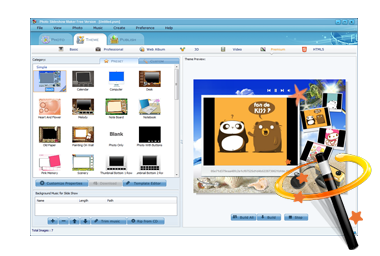
Photo Slideshow Maker Free bietet wunderschöne und sofort nutzbare Flash-Vorlagen und Übergänge sowie Effekte und weitere Funktionen an, um lebendiges Diashow zu erstellen.
Die HTML5-Vorlagen sind spezial für die Endgeräte wie iPhone, iPad, Android-Geräte u.s.w. entwickelt, damit Sie Ihre schöne Fotoshow unterwegs ansehen können.
Ferner können Sie Album Titel, Breite, Höhe, Hintergrundfarbe, Filter, Spezialeffekte usw. einrichten, um Ihr Foto zu optimieren.
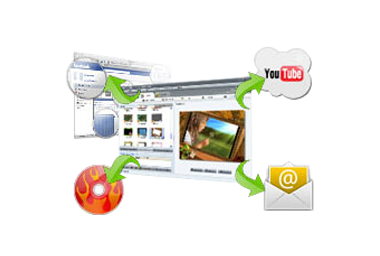
Dishow mit Freunden und Familien teilen
Möchten Sie eine Diashow mit stilvollen Fotos und begeisternder Musik erstellen und dann Ihren Eltern, Freunden, Geschwistern oder anderen diese Diashow als Geschenk-CD/DVD zu einem besonderen Ereignis schenken? Nichts leichter als das!
Sie können auch die Diashow auf unseres kostenloses Web Album Go2Album oder andere soziale Wesite hochladen und mit Freunden teilen.
Sie haben eigene Website und möchten die von Photo Slideshow Maker erstellte Diashow darauf hochladen oder darin einbetten? Kein Problem!
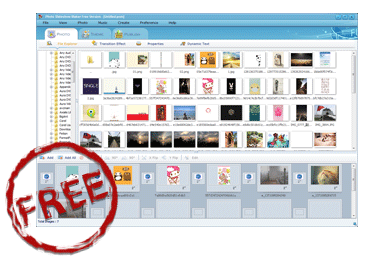
Komplett kostenloses Diashow Programm
Photo Slideshow Maker Free ist komplett kostenloses Diashow Programm. Keine Registrierung ist erforderlich. Die Software Updates lassen sich auch kostenlos herunterladen und installieren.
Mit 3 Schritten können Sie Ihre digitalen Fotos zum kostenlosen Foto Diashow wechseln: Bilder und Hintergrundmusik hinzufügen; Vorlage und Effekte auswählen; Diashow erzeugen. So leicht!
Wollen Sie mehr atemberaubende Vorlagen oder Video Foto Diashow erstellen? Sie können die Platinum Version - Photo Slideshow Maker Platinum - nutzen.