



Die folgende Lösungen sind nur für die von Photo Slideshow Maker erstellte Flash SWF Datei mit der Basic Vorlage. Wenn Sie Fortgeschritten Vorlage benutzen, bitte versuchen Sie diese Anleitung:
Erstellen Sie XML-Driven dynamische Flash Galerie
Wenn Sie HTML5 Vorlage benutzen, bitte versuchen Sie diese Anleitung:
Wählen Sie eine Basic Vorlage für Ihre Foto Diashow, dann gehen Sie zur Veröffentlichen und wählen Sie die Option "Nur die Flash-Datei erstellen", klicke auf "Jetzt veröffentlichen". Nachdem es fertig ist, klicken Sie auf "Ausgabeordner öffnen". Sie können dann diese zwei Dateien in den Ordner finden:
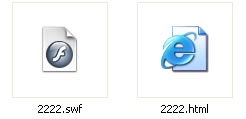
Die von Photo Slideshow Maker erstellte HTML Seite enthält die SWF Datei der Flash Diashow. Es ist wahrscheinlich ein Flash Film mit der Datei Erweiterung .swf.
Um die SWF Datei in die HTML Website einzulegen können Sie eine aus den drei folgenden Methoden versuchen:
Dreamweaver ist ein visueller HTML Editor mit eingebetteten Objekte, die Ihnen die Flash Inhalt einfach einlegen erlauben. Sie können die SWF Datei in HTML Website einfach und automatisch einlegen.
1. Kopieren Sie die SWF Datei in dem gleichen Ordner wie die HTML Website.
2. In Dreamweaver wählen Sie den Platz in die HTML Website, wo Sie die Flash Datei einlegen möchten. (Inkl. innen div, Zelle oder Frame)
3. Klicken Sie auf "Flash einlegen" oder wählen Einlegen >Media> Flash, wählen Sie die Flash Datei zum Einlegen in die HTML Website.
4. Laden Sie die bearbeitete HTML Website und auch die SWF Datei auf Ihren Web-Server. Platzieren Sie sie in gleichem Ordner.
1. Kopieren Sie die SWF Datei in dem gleichen Ordner wie die HTML Website.
2. Öffnen Sie die HTML Seite mit den HTML Editor und bearbeiten Sie sie.
3. Laden Sie die bearbeitete HTML Website und auch die SWF Datei auf Ihren Web-Server. Platzieren Sie sie in gleichem Ordner.
Wenn Sie die von Photo Slideshow Maker erstellte Flash Diashow Datei in einer bestehenden HTML Website einlegen möchten, dürfen Sie sie am besten manuell hinzufügen.
1. Öffnen Sie die von Photo Slideshow Maker erstellte Flash Datei mit Text oder HTML Editor.
2. Kopieren Sie die Tags der Flash Datei von <object> bis </object>. Diese Tag sollt <object> und <embed> enthalten.
In dieser Tags, showcase/flash/ ist der Pfad, fashionshow.swf ist der Name der Flash Diashow Datei.
3. Öffnen Sie die bestehenden Website und kleben Sie die obene Tags in den Body der Webseite.
4. Bearbeiten Sie die Attributen der Tags für den Film.
Ändern Sie die Parameter der Höhe und Breite zum Anpassen.
* Behalten Sie die xml Datei und die HTML Website in gleichem Ordner. Wenn nicht, bitte ändern Sie den Pfad der xml Datei. Wie z.B., wenn Ihre HTML Website in dem Stammverzeichnis ist und die xml Datei in dem Ordner "software(in das Stammverzeichnis)/slideshow/" ist, dürfen Sie den Pfad "xml_path=slides.xml" zu "xml_path=software/slideshow/slides.xml" ändern.
5. Laden Sie die bearbeitete HTML Website und auch die SWF Datei auf Ihren Web-Server. Platzieren Sie sie in gleichem Ordner.
